
Sidify All-In-One
YouTube es la plataforma de videos más popular del mundo, y es normal que muchos usuarios quieran descargar videos o audios de YouTube en su iPhone para verlos sin conexión, ahorrar datos móviles o reproducirlos en cualquier momento.
Por eso, en este artículo te compartimos 6 métodos recomendados para descargar contenido de YouTube en iPhone, incluyendo opciones gratis, apps, atajos y soluciones con PC.
Quizás interesado >>> Top 14 bots de Telegram para descargar música MP3 gratis
| Método | Recomendado para | Costo | ¿Guardar en Álbum? | Observación | Recomendación |
|---|---|---|---|---|---|
| 1. YouTube Premium (oficial) | Usuarios que buscan comodidad y legalidad | De pago | ❌ | Solo se reproduce dentro de la app | ⭐⭐⭐⭐⭐ |
| 2. Descargadores online | Usuarios ocasionales que no quieren instalar apps | Gratis | ✅ | Fácil, pero puede haber anuncios | ⭐⭐⭐⭐ |
| 3. Atajos (Shortcuts) | Usuarios que quieren automatizar y experimentar | Gratis | ✅ | Depende del atajo, puede fallar | ⭐⭐⭐ |
| 4. Bots de Telegram | Usuarios activos en Telegram | Gratis | ✅ | Rápido, sin webs llenas de anuncios | ⭐⭐⭐⭐ |
| 5. Apps de terceros | Usuarios que descargan frecuentemente | Gratis/De pago | ✅ | Buena experiencia, algunas limitaciones | ⭐⭐⭐ |
| 6. Descargar en PC y transferir al iPhone | Usuarios que buscan máxima calidad y descargas masivas | Gratis/De pago | ✅ | Ideal para listas y videos largos | ⭐⭐⭐⭐ |

Si quieres una herramienta para convertir cualquier música en streaming (incluyendo YouTube, YouTube Music, Spotify, Apple Music, Amazon Music, Tidal, Deezer, SoundCloud …) a MP3, Sidify All-In-One es la opción ideal.
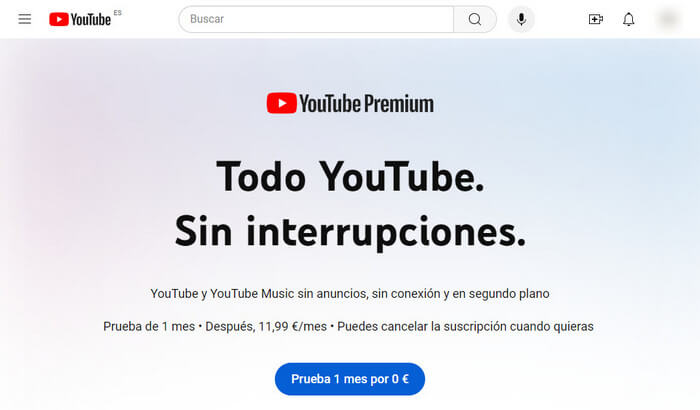
Este es el método más fácil, seguro y el único totalmente compatible con las políticas de YouTube.
Paso 1 Suscríbete a YouTube Premium (aprox. 13,99 €/mes en el plan individual; normalmente incluye prueba gratuita para nuevos usuarios).
Paso 2 Abre la app de YouTube y busca el vídeo que deseas descargar.
Paso 3 Pulsa el botón "Descargar" (icono de flecha hacia abajo) debajo del vídeo.
Paso 4 Elige la calidad del vídeo (por ejemplo: 360p, 720p, 1080p o superior).
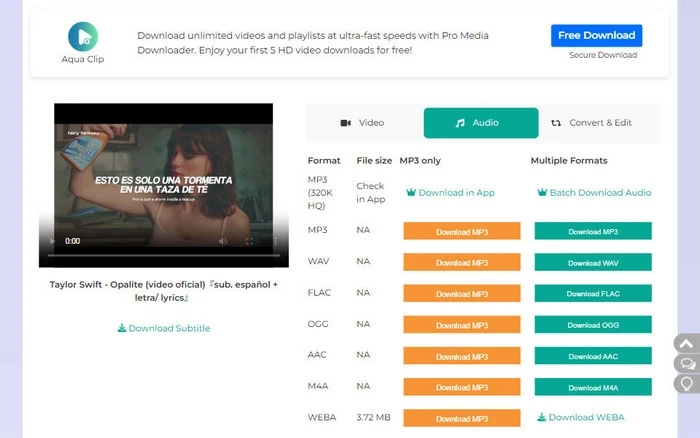
Este es el método gratuito más utilizado actualmente, ya que permite descargar vídeos directamente desde Safari u otros navegadores.
Hemos probado 10 páginas que aún funcionan, disponibles aquí: https://www.sidify.es/guide/youtube-a-mp3-online.html
Ten en cuenta que este tipo de sitios suele cambiar de dominio. Si alguno no abre, prueba buscar en Google: “descargador de vídeos de YouTube online” para encontrar alternativas actualizadas.
Paso 1 Abre la app de YouTube, busca el vídeo y pulsa "Compartir" → "Copiar enlace".
Paso 2 Abre Safari y entra en un sitio como AceThinker.
Paso 3 Pega el enlace del vídeo en el cuadro correspondiente. Pulsa "Descargar".
Paso 4 Selecciona la calidad disponible (normalmente formato MP4/MP3) y vuelve a pulsar "Descargar".
Paso 5 Una vez finalizada la descarga, toca el icono de descargas en Safari y localiza el archivo.
Atajos es una herramienta de automatización integrada en iOS que permite descargar vídeos de YouTube mediante scripts o accesos directos creados por terceros. Es una opción bastante popular entre usuarios de iPhone porque funciona de manera fluida y casi como una función nativa.
Paso 1 Verifica que tengas la app Atajos instalada (incluida en iOS o disponible en App Store).
Paso 2 Busca en internet un “Atajo para descargar YouTube” actualizado. Añádelo a tu dispositivo.
Paso 3 En YouTube, pulsa Compartir → Atajos.
Paso 4 Selecciona el script, elige la calidad y guarda el vídeo en Fotos.
Si ya utilizas Telegram, este método es uno de los más cómodos y limpios, ya que permite descargar vídeos sin abrir páginas web llenas de anuncios o ventanas emergentes. Todo se realiza directamente desde la aplicación.
Descubre los 10 mejores bots de Telegram para descargar videos y música de YouTube a MP3 o MP4 fácilmente.
Más información >En algunos casos, existen aplicaciones en la App Store que permiten descargar vídeos de YouTube. Sin embargo, debido a las políticas de Apple y YouTube, estas apps suelen desaparecer rápidamente o cambiar de nombre con frecuencia.
Actualmente, TubePod es una opción relativamente estable y funcional.
Ten en cuenta que este tipo de aplicaciones suelen tener una vida útil corta. Si no aparece en la App Store, probablemente haya sido retirada. En ese caso, podrías recurrir a alternativas como sitios web de descarga online o incluso bots de Telegram (aunque no siempre son seguros ni estables).
Si necesitas descargar vídeos en alta calidad (4K, 60 fps) o quieres descargar varios vídeos a la vez, utilizar un ordenador es una opción mucho más estable y eficiente.
Además, descargar vídeos en PC es ideal si consumes contenido con frecuencia, ya que podrás guardarlos localmente y disfrutarlos en una pantalla más grande con mejor experiencia de visualización.
A continuación, te mostramos dos programas seguros y recomendados para descargar vídeos o música de YouTube en Windows/Mac.
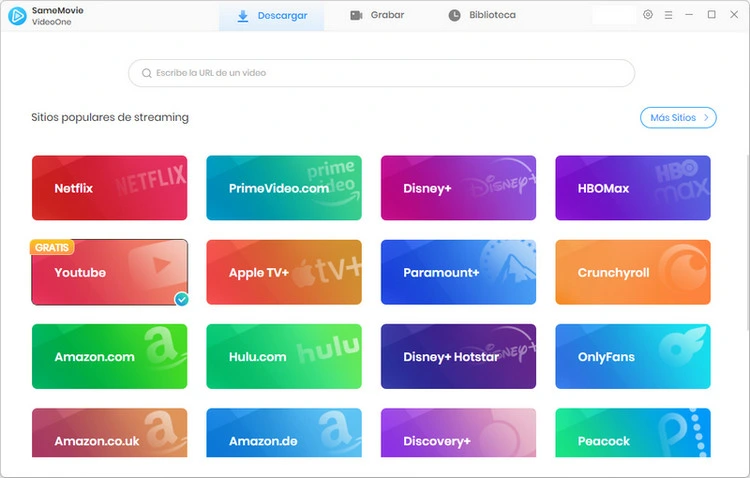
SameMovie VideoOne Downloader es un software profesional para descargar vídeos y audio de YouTube directamente al ordenador. Permite guardar vídeos con resolución de hasta 8K, y audio con calidad de hasta 320 kbps.
Además, también es compatible con múltiples plataformas de streaming como Netflix, Amazon Prime Video, Max y Disney+, lo que lo convierte en una solución completa.
 Admite descarga desde 1000+ sitios.Guarda videos de YouTube y Abema gratis.Descarga videos de hasta 8K en PC y Mac.Salida de videos en formato MP4/MKV.Guarda pistas de audio y subtítulos en varios idiomas.Velocidad de descarga relámpago y modo de descarga por lotes.
Cómo descargar vídeos de YouTube en el ordenador:
Paso 1 Abre SameMovie VideoOne y selecciona el icono de YouTube.
Paso 2 Busca el vídeo que deseas descargar y haz clic en el botón de descarga (esquina inferior derecha).
Paso 3 Selecciona la calidad y el formato de salida. Haz clic en Descargar para iniciar el proceso.
Paso 4 Transferir los vídeos al iPhone:
Sidify All-In-One Music Converter es uno de los programas más populares para extraer audio desde vídeos de YouTube y convertirlo en formatos como MP3, WAV, FLAC, entre otros.
Es una excelente opción si lo que necesitas no es el vídeo completo, sino solo la música o el audio.
 Graba canciones, playlists y álbumes de todos los servicios de streaming populares.Convierte música a MP3, WAV, AAC, FLAC, AIFF, y ALAC.Descarga Podcasts y Radios Gratis.Mantiene la máxima calidad (HiFi, Max o Ultra HD).Herramientas extra: conversor de formatos, editor de etiquetas ID3, y grabación de CD.
Paso 1 Abre Sidify All-In-One y busca el vídeo que deseas convertir.
Paso 2 Haz clic en el botón Añadir (esquina inferior derecha).
Paso 3 Selecciona el formato y la calidad de salida. Haz clic en el icono de descarga para comenzar.
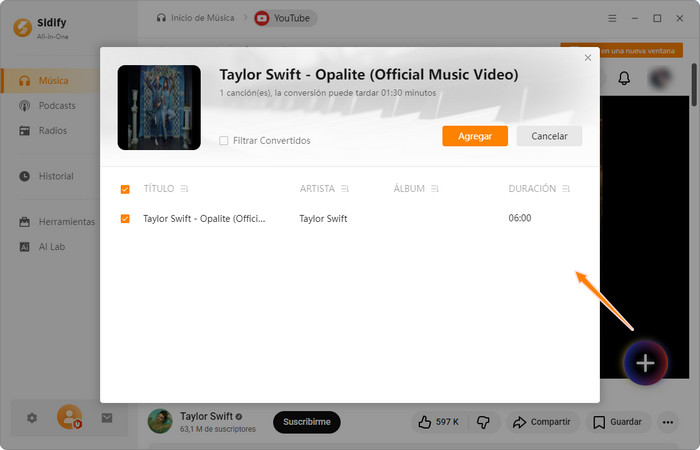
La interfaz de Sidify puede variar con las actualizaciones. Consulta el [tutorial actualizado del programa >>]
Depende del uso y del contenido. En general, descargar videos de YouTube para uso personal no siempre se considera ilegal, pero puede infringir los Términos de Servicio de YouTube y las leyes de copyright si el contenido está protegido.
Por eso, siempre es recomendable asegurarse de que el video sea descargable legalmente o cuente con autorización.
Cuando descargas archivos desde internet en tu iPhone o iPad, normalmente se guardan en la carpeta “Descargas” dentro de la app “Archivos”.
Puedes acceder siguiendo esta ruta: Archivos > Explorar > iCloud Drive (o En mi iPhone) > Descargas.
Existen diversas herramientas online que permiten convertir videos de YouTube a MP3 o MP4 de forma gratuita. Algunos ejemplos populares incluyen: AceThinker, NoTube, GreenConvert, Y2Mate, etc.
Para más opciones, consulta nuestra lista completa aquí:
Descubre los 10 mejores sitios web para convertir YouTube a MP3 o MP4 de forma gratuita y segura. Compara opciones online y elige el convertidor ideal.
Más información >Antes de descargar cualquier video, música o contenido desde YouTube, es importante considerar lo siguiente:
Si buscas el método más simple y seguro, YouTube Premium sigue siendo la opción oficial más estable. Sin embargo, si quieres descargar videos gratis y guardarlos directamente en tu iPhone, existen varias alternativas como sitios web online, Atajos, Telegram o apps especializadas como SameMovie VideoOne Downloader y Sidify All-In-One.
Nota: La versión de prueba de Sidify All-In-One solo le permite convertir el primer minuto de cada audio como muestra. Si desea desbloquear el límite de tiempo, puede comprar el código de registro. ¡Pruébalo Gratis!

Con Sidify Apple Music Converter, puedes convertir audios de Apple Music en MP3, AAC, WAV, FLAC etc. La música convertida es de alta calidad. Puedes disfrutar de Apple Music sin ningún límite en cualquier terminal Con este software.
Más detalles >


