
Sidify All-In-One
Canva es una plataforma de diseño en línea que permite crear contenido visual de alta calidad gracias a sus plantillas y herramientas intuitivas. Es muy utilizada en redes sociales, marketing, educación y especialmente en la edición de fotos y videos.
Sin embargo, añadir música adecuada a tus proyectos de Canva puede generar dudas. Aquí encontrarás diferentes métodos para hacerlo fácilmente.
Quizás interesado >>> Qobuz vs Tidal: ¿Cuál es el mejor servicio HiFi en 2025?
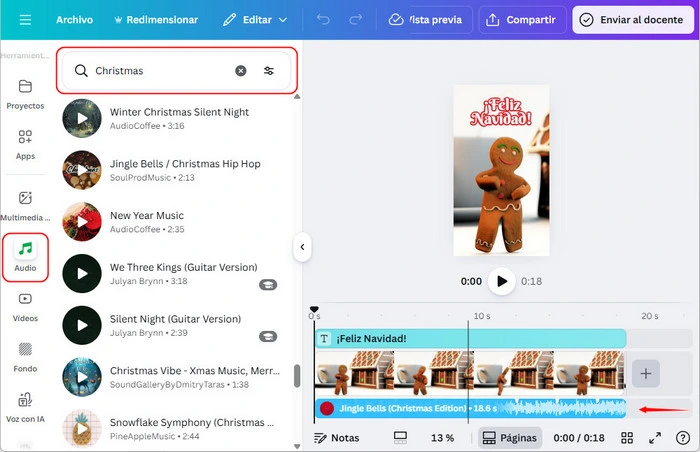
Canva ofrece una biblioteca integrada de música y efectos de sonido, disponible para usuarios gratuitos y de pago. La selección gratuita es limitada, por lo que para acceder a más pistas se requiere Canva Pro.
Ventajas: Amplia colección de música y efectos libres de derechos; Apta para uso comercial; Vista previa, arrastrar y soltar, y aplicación automática a todo el vídeo.
Paso 1 Abre tu proyecto y dirígete a la barra lateral izquierda.
Paso 2 Selecciona Audio. Los usuarios gratuitos verán solo pistas libres; los de pago acceden a un catálogo más amplio.
Paso 3 Clic en la pista para añadirla al proyecto y personalízala.
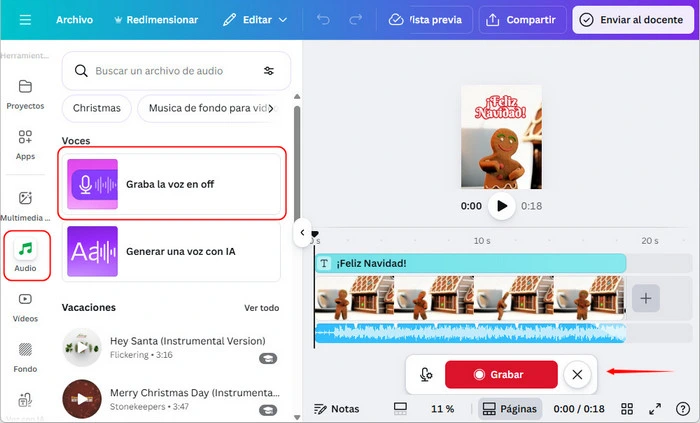
Si la música disponible no te convence, puedes grabar audio tú mismo desde el editor.
Ventajas: Perfecto para narraciones, vídeos educativos y mensajes personalizados; El audio grabado se añade automáticamente a la página activa.
Paso 1 En el editor, selecciona Audio.
Paso 2 Pulsa "Graba la voz en off" y permite el uso del micrófono.
Paso 3 Clic en "Grabar" reproduce tu audio por altavoces externos y finaliza cuando esté listo.
Si la biblioteca de Canva no te convence o la calidad de audio no es suficiente, puedes usar música local. Descarga tus canciones favoritas con Sidify All-In-One y luego impórtalas directamente a Canva para usarlas en tus diseños o videos.
Sidify All-In-One es un software potente para descargar y convertir música de Spotify, Deezer, YouTube Music, Apple Music, Amazon Music, Tidal y Qobuz.
Permite guardar tus canciones en formatos como MP3, AAC, FLAC, WAV, AIFF o ALAC, con calidad HiFi/Ultra HD/Master.
 Descargar música de múltiples servicios, incluyendo Spotify, YouTube Music y másConvertir canciones a formatos MP3, AAC, WAV, FLAC, AIFF y ALACEtiquetas ID3 automáticasGrabar directamente en CD desde la appIncluye descargador gratuito de podcasts y radio, además de eliminador de voces
Paso 1 Abre Sidify All-In-One y selecciona el servicio de streaming.
Paso 2 Busca canciones o playlists y añádelas al programa. Configura formato, calidad y carpeta de salida.
Paso 3 Clic en Convertir para descargar a alta velocidad.
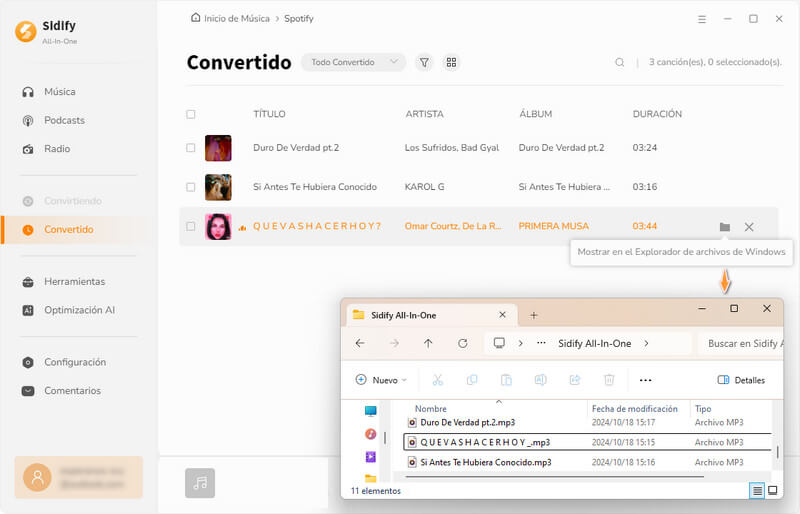
Paso 4 Ve a Canva → Subidos → Subir archivos y añade tu música al proyecto.
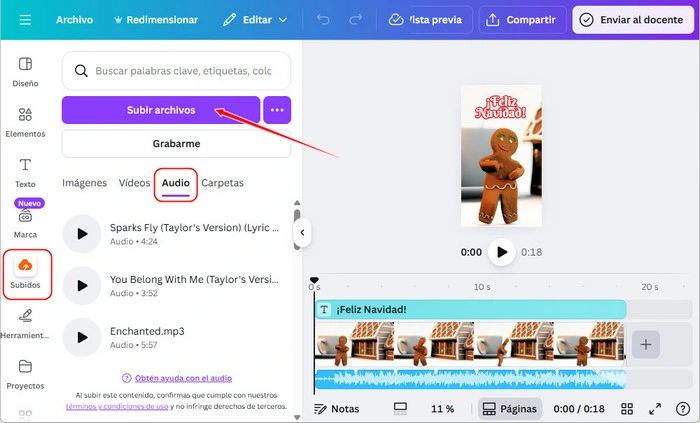
La interfaz de Sidify puede variar con las actualizaciones. Consulta el [tutorial actualizado del programa >>]
Canva no incluye un extractor de audio dedicado, pero sí permite separar la pista de audio de cualquier video mediante la opción “Separar audio”. Es una forma rápida y sencilla de obtener el sonido de un archivo MP4 u otros formatos.
Ideal para: Extraer audio de videos creados por ti o de contenido con derechos de autor que ya poseas.
Paso 1 Sube tu video (MP4 u otro formato que incluya audio).
Paso 2 Arrástralo al lienzo, haz clic derecho y selecciona “Separar audio”.
Paso 3 El audio aparecerá como una pista independiente. Elimina el video si solo necesitas el sonido.
Consejo: Si necesitas una separación más avanzada, Sidify All-In-One incluye un divisor de audio con IA capaz de aislar voces, instrumentos o música de fondo antes de importarlo en Canva.
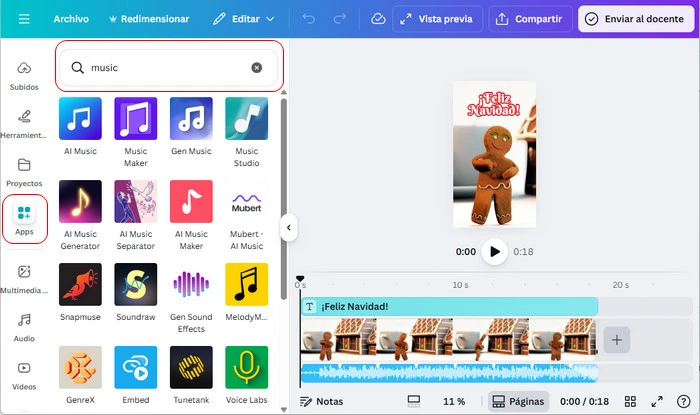
Si necesitas más variedad musical o ya usas plataformas profesionales, Canva ofrece integración directa con servicios de terceros como Music Maker, entre otros, desde la sección “Aplicaciones”.
Paso 1 En el panel izquierdo, abre "Apps" y busca el servicio de audio que quieras usar.
Paso 2 Autoriza e inicia sesión en tu cuenta la primera vez.
Paso 3 Busca, previsualiza y agrega pistas directamente a tu diseño con un solo clic, o generar música usando IA.
Las causas más comunes son:
Usa la biblioteca de audio de Canva o música libre de derechos de sitios externos.
Si necesitas usar audio de plataformas de streaming, opta por grabaciones en vivo o versiones alternativas.
Si Canva bloquea la descarga por copyright, exporta el video sin música y edítala luego en CapCut u otro editor.
Canva ofrece varias formas de añadir música a tus proyectos, ya sea utilizando su biblioteca de audio, grabando tu propia voz en off o importando pistas desde tu dispositivo. Cada método te permite personalizar tus creaciones según tus necesidades.
Si buscas una calidad de sonido superior y una biblioteca musical sin limitaciones, Sidify All-In-One es la opción ideal.
Nota: La versión de prueba de Sidify All-In-One solo le permite convertir el primer minuto de cada audio como muestra. Si desea desbloquear el límite de tiempo, puede comprar el código de registro. ¡Pruébalo Gratis!

Con Sidify Apple Music Converter, puedes convertir audios de Apple Music en MP3, AAC, WAV, FLAC etc. La música convertida es de alta calidad. Puedes disfrutar de Apple Music sin ningún límite en cualquier terminal Con este software.
Más detalles >
Esperanza Suárez|Editora Senior


