
Spotify ya no es solo una app de música: también incluye vídeos musicales, podcasts en vídeo y animaciones como Spotify Canvas. Sin embargo, Spotify no permite guardar este contenido como archivos reales, por lo que no puedes descargarlo en MP4 o MP3, ni reproducirlo fuera de la plataforma, incluso con Premium.
En este artículo te mostramos cómo descargar vídeos de Spotify en MP4 y convertirlos a MP3, incluyendo MV, video podcasts y Spotify Canvas.
Quizás interesado >>> Los mejores 17 sitios para descargar música FLAC sin pérdida
Spotify ofrece una gran variedad de contenido en vídeo. Actualmente, se pueden encontrar principalmente tres tipos de vídeos en la plataforma: videoclips musicales, Spotify Canvas y podcasts en vídeo.
Sin embargo, es importante tener en cuenta que la función de descarga de Spotify solo permite la reproducción sin conexión dentro de la propia aplicación. Esto ayuda a ahorrar datos móviles y garantiza una experiencia de reproducción más fluida cuando no hay conexión a Internet.
| Tipo de vídeo | Videos musicales | Video Podcasts | Spotify Canvas |
|---|---|---|---|
| Qué es | Vídeos oficiales de canciones (largos o cortos) | Versiones en vídeo de episodios de podcast | Clips visuales cortos en bucle |
| Precio | Premium | Gratis | |
| Duración | 3–6 minutos | 10–120+ minutos | 3–8 segundos |
| Vídeo independiente | Sí | No | |
| Ver sin conexión | No | Premium | No |
| Actualización | Muy rara vez | Se actualiza por episodio | Puede cambiar sin previo aviso |
| Disponible en | Escritorio, web y móvil | ||
⚔️ Disponibilidad de videoclips
⚔️ Requisito de Spotify Premium
⚔️ Descarga de podcasts en vídeo
⚔️ Limitaciones de Spotify Canvas
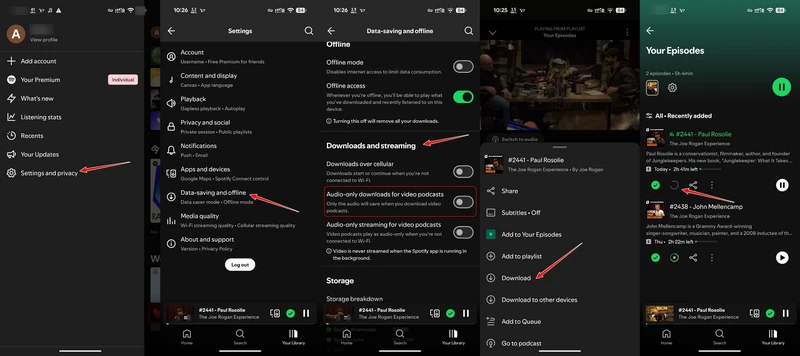
Si tienes Spotify Premium, puedes descargar podcasts en vídeo para reproducirlos sin conexión. Antes de empezar, asegúrate de desactivar la opción de descargar solo audio en la configuración de Spotify y de contar con suficiente espacio de almacenamiento en tu dispositivo.
Paso 1 Abre la aplicación de Spotify en tu móvil o en tu ordenador.
Paso 2 Busca el podcast y entra en la página del programa. Luego selecciona un episodio que admita reproducción en vídeo.
Paso 3 Spotify no ofrece una opción independiente de “Descargar vídeo”. Simplemente pulsa el icono de descarga que aparece junto al episodio.
Paso 4 Cuando termine la descarga, ve a Tu biblioteca > Tus episodios para acceder al contenido sin conexión.
A diferencia de Spotify Premium, que solo permite guardar vídeos para verlos sin conexión dentro de la aplicación, un descargador de vídeos de Spotify te permite conservar los archivos directamente en tu dispositivo.
Sidify Music Converter nació como una herramienta para descargar música de Spotify en MP3, pero ahora también admite la descarga de vídeos de Spotify en MP4, incluyendo videoclips musicales y podcasts en vídeo.
 Convierte canciones, álbumes, listas de reproducción, radio, podcasts y audiolibros de Spotify.Mantiene la calidad de audio 100 % original (hasta 24 bits).Conserva las etiquetas ID3 (título, álbum, artista, carátula, número de pista, etc.).Conversión rápida 10X, por lotes, con una interfaz intuitiva y alta compatibilidad.
| Característica | Sidify Music Converter | Spotify Premium (Modo sin conexión) |
| Precio | Plan anual: €42,90; Plan de por vida: €82,90 | Individual: €11,99/mes; Dúo: €16,99/mes; Familiar: €20,99/mes; Estudiante: €6,49/mes |
| Compatibilidad | Windows 8–11 y macOS 11 o posterior | Móvil y tablet, ordenador, reproductor web, TV |
| Formato de audio | MP3, AAC, FLAC, WAV, ALAC, AIFF | ❌ |
| Formato de video | MP4 | ❌ |
| Calidad de audio | Hasta 320 kbps, Spotify Lossless 24 bits | Alto, muy alto, sin pérdidas |
| Velocidad | Hasta 10× más rápido | 10x |
| Descarga por lotes | ✔ | ✔ |
| Conserva metadatos | ✔ (título, álbum, artista, pista, año, etc.) | ❌ |
| Funciones avanzadas | Conversor AA/AAX, descargador de letras, grabación en CD, editor de audio, editor de etiquetas, etc. | Spotify Connect, DJ con IA, etc. |
| Soporte | [email protected] (24/7) | https://support.spotify.com/ |
| Ideal para | Descargar música en MP3 y vídeos en MP4 de forma permanente | Escuchar sin conexión solo dentro de Spotify |
Paso 1 Abre Sidify Music Converter en tu ordenador y selecciona el modo Web para descargar vídeos musicales desde Spotify.
Paso 2 En la ventana del reproductor web integrado de Spotify, inicia sesión con tu cuenta de Spotify Premium. Después, abre la lista de reproducción o álbum donde se encuentre la canción que deseas descargar.
Paso 3 Haz clic en el botón "Agregar" situado a la derecha y selecciona las canciones que quieras añadir a la cola de descarga.
Para descargar también el videoclip, activa la opción "Descargar también el videoclip (si está disponible)". Asegúrate de que las canciones seleccionadas tengan un videoclip oficial disponible en Spotify.
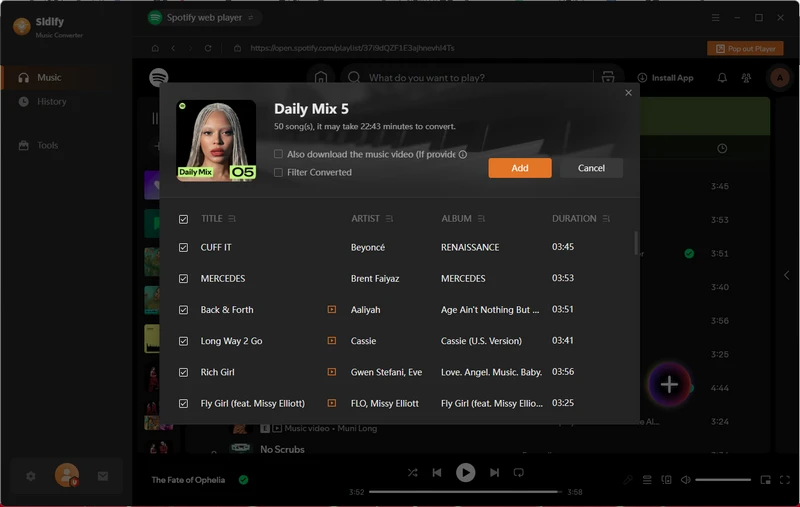
Paso 4 Ve al menú de Ajustes y configura el Modo de conversión como Modo de grabación. También puedes elegir el formato de salida de la música y la carpeta donde se guardarán las descargas.
Paso 5 Pulsa el botón Convertir para comenzar la descarga. Durante el proceso, Sidify convertirá la música de Spotify a MP3 y los vídeos musicales a MP4.
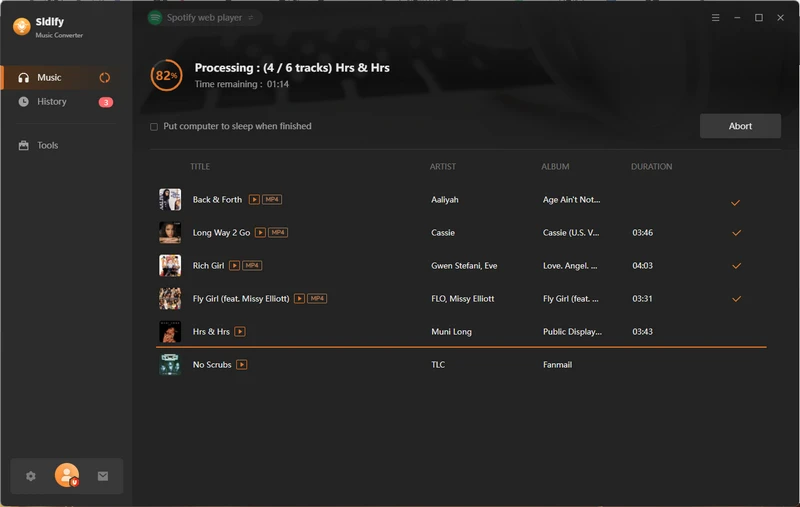
Paso 6 Cuando la descarga se complete al 100%, ve a la sección Historial para ver y acceder a todos los vídeos descargados de Spotify sin conexión.
La interfaz de Sidify puede variar con las actualizaciones. Consulta el [tutorial actualizado del programa >>]
¡Ahora también disponible en Android! Mira el [tutorial móvil >>]
Paso 1 Inicia Sidify Music Converter y accede a Spotify mediante el reproductor web integrado. Inicia sesión en tu cuenta de Spotify (se admiten tanto cuentas gratuitas como Premium).
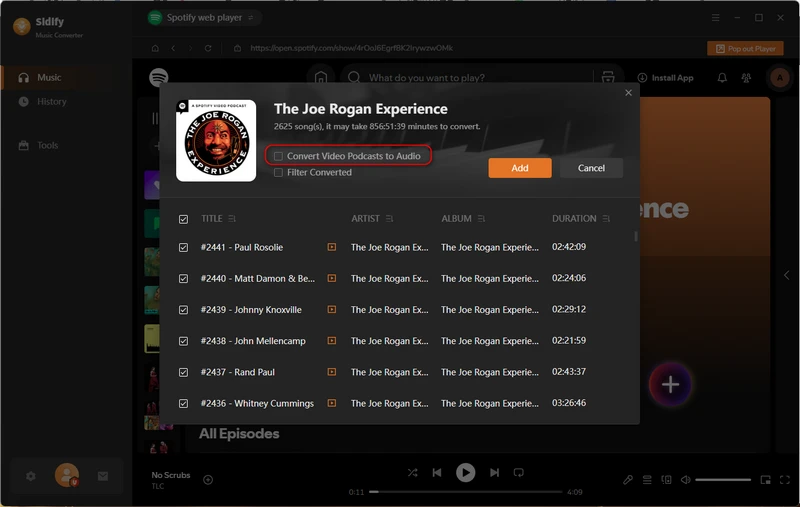
Paso 2 Busca el podcast o episodio de vídeo que quieras descargar y clic en el botón "Añadir" de la derecha. A continuación, selecciona los episodios deseados y agrégalos a la cola de descarga.
Paso 3 Abre el menú de Ajustes y selecciona el Modo de grabación como modo de conversión. Después, configura la carpeta de destino donde se guardarán los vídeos.
Paso 4 Haz clic en Convertir para comenzar la descarga. Los podcasts de vídeo se guardarán directamente como archivos MP4.
Paso 5 Una vez finalizada la descarga, entra en la sección Historial para ver todos los podcasts de vídeo descargados en formato MP4.
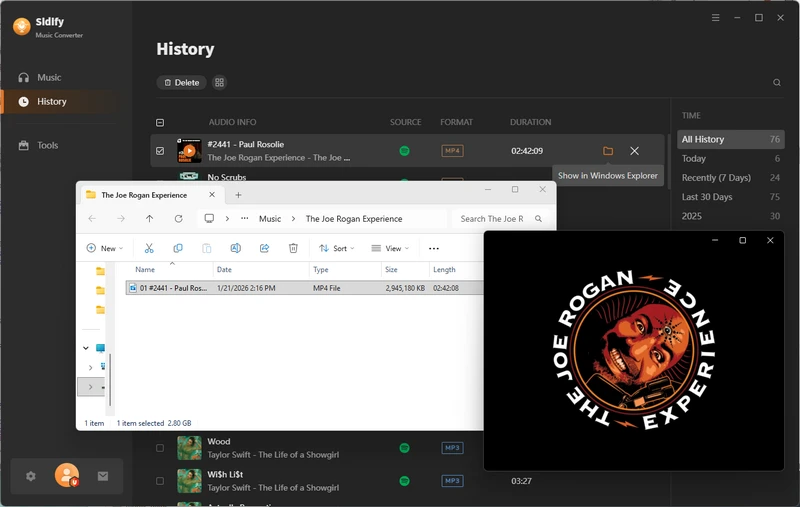
Actualmente, Sidify Music Converter es la única herramienta que permite descargar directamente vídeos musicales de Spotify en formato MP4. Ten en cuenta que Spotify no ofrece una función oficial para exportar vídeos o podcasts, y la mayoría de los descargadores online solo funcionan con audio.
Sin embargo, existe una alternativa gratuita muy práctica, especialmente si se trata de un lanzamiento oficial. Muchos vídeos musicales de Spotify también están disponibles en YouTube, normalmente publicados por el artista o la discográfica. En ese caso, puedes descargarlos directamente desde YouTube en MP4.
Para ello, puedes usar SameMovie VideoOne Downloader, un descargador gratuito y profesional que permite guardar vídeos musicales en MP4 con alta calidad.
 Admite descarga desde 1000+ sitios.Guarda videos de YouTube y Abema gratis.Descarga videos de hasta 8K en PC y Mac.Salida de videos en formato MP4/MKV.Guarda pistas de audio y subtítulos en varios idiomas.Velocidad de descarga relámpago y modo de descarga por lotes.
Aprende a usar Y2Mate para convertir YouTube a MP4 o MP3 y descubre las mejores alternativas seguras y gratuitas.
Más información >En la Parte 2, al descargar podcasts de vídeo de Spotify en MP4, también puedes convertirlos a MP3 activando la opción “Convertir podcasts de vídeo a audio”.
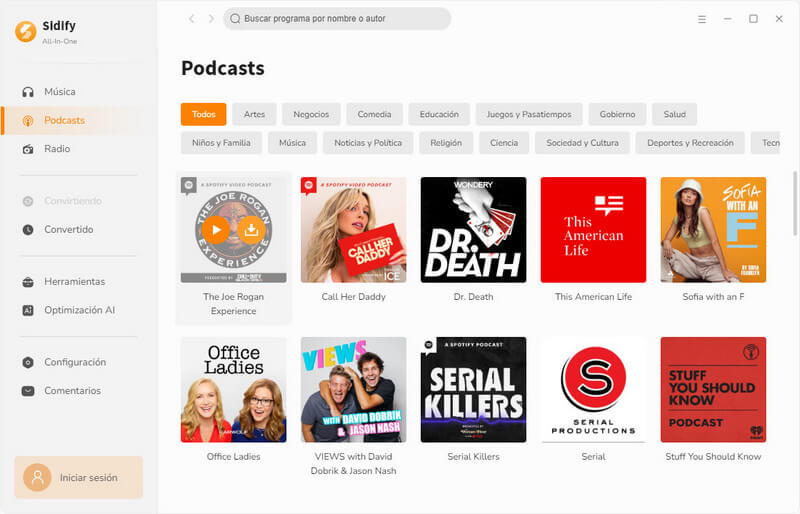
Si prefieres una alternativa totalmente gratuita, rápida y sencilla para guardar podcasts de Spotify directamente en MP3, puedes probar el Descargador gratuito de podcasts de Sidify All-In-One. Permite descargar podcasts populares como Nadie Sabe Nada.
Paso 1 Abre Sidify All-In-One y entra en Podcasts desde la barra lateral izquierda.
Paso 2 Busca el podcast por nombre o explora la lista disponible.
Paso 3 Elige el episodio y pulsa Descargar (o Descargar todo para guardar la serie completa).
Paso 4 Ve a Convirtiendo para ver el progreso (hasta 10X). Al finalizar, entra en Historial y haz clic en el icono de carpeta para localizar los archivos MP3.
Spotify Canvas es una función divertida que muestra pequeñas animaciones en bucle mientras escuchas una canción. Sin embargo, Spotify no ofrece una opción oficial para guardar estos Canvas.
Si quieres descargar tus animaciones favoritas y guardarlas como un archivo MP4, necesitarás una herramienta externa diseñada para ello.
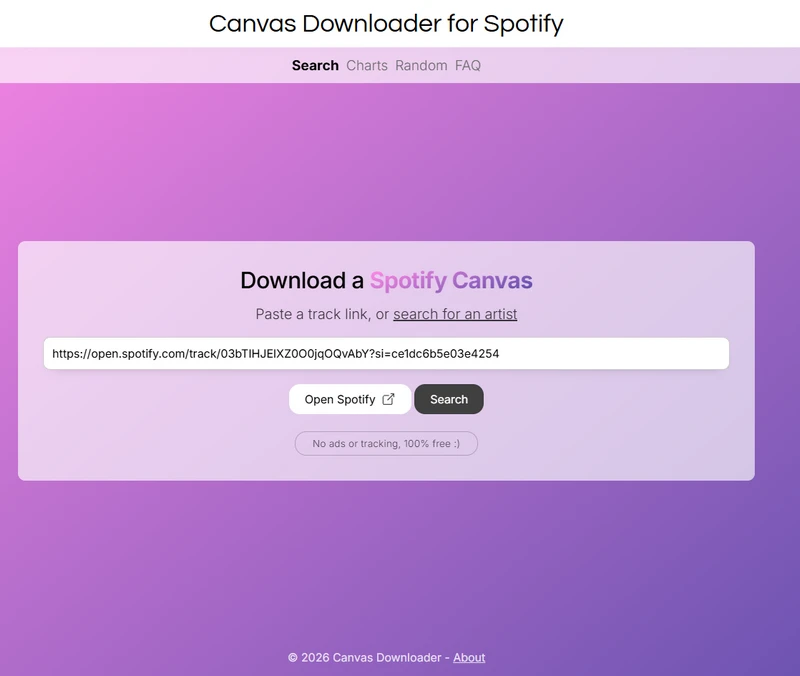
CanvasDownloader (https://www.canvasdownloader.com/) es una herramienta online sencilla, creada específicamente para extraer los Spotify Canvas y guardarlos como vídeos MP4 en resolución 1080 × 1920 píxeles. Este descargador es gratuito, funciona rápido y no requiere instalar ningún programa.
Paso 1 Copia el enlace de la canción de Spotify que tenga Canvas y que quieras descargar.
Paso 2 Pega el enlace en el cuadro de entrada de CanvasDownloader y haz clic en el botón desplegable "Haga clic aquí para obtener este Canvas de este enlace".
Paso 3 Cuando se cargue el vídeo, haz clic en "Descargar este Canvas" y elige una ubicación en tu ordenador para guardar el archivo MP4.
No todas las canciones de Spotify incluyen un vídeo oficial. Si un tema solo cuenta con audio o con animaciones tipo Canvas, es posible que no exista un videoclip completo disponible para descargar en formato MP4.
Sí, siempre que sea posible. La calidad final depende del vídeo original que ofrece Spotify. Si el vídeo tiene una resolución limitada, el archivo MP4 no podrá superar esa calidad.
En la mayoría de los casos, no. Actualmente, Spotify no suele ofrecer pistas de subtítulos descargables en sus vídeos, por lo que los archivos MP4 convertidos normalmente incluyen solo vídeo y audio.
Sí. Una vez guardados como archivos MP4 estándar, podrás transferirlos y reproducirlos en móviles, tabletas, televisores inteligentes o cualquier reproductor multimedia compatible con MP4.
Porque Spotify Canvas está diseñado como un clip visual corto en bucle, no como un videoclip completo. Por eso suele mostrarse en formato vertical (9:16) y con una duración reducida.
En resumen, descargar vídeos de Spotify en MP4 te ofrece mayor libertad para disfrutar de tu contenido favorito en cualquier momento y lugar. Ya se trate de videoclips musicales, podcasts en vídeo o clips de Spotify Canvas, elegir el método adecuado te permitirá guardar, organizar y reproducir vídeos sin depender de la conexión ni de las limitaciones de la plataforma.
Esperamos que esta guía te ayude a encontrar la opción más adecuada para descargar vídeos de Spotify a MP4 según tus necesidades.
Nota: La versión de prueba de Sidify solo le permite convertir el primer minuto de cada audio como muestra. Si desea desbloquear el límite de tiempo, puede comprar el código de registro. ¡Pruébalo Gratis!
Sidify All-In-One representa una solución completa para los usuarios de populares servicios de transmisión de música, que incluyen a Spotify, Amazon Music, Apple Music, Tidal, Deezer, YouTube Music y más. Esta herramienta te permite capturar canciones, listas de reproducción, álbumes, podcasts e incluso transmisiones de radio, y guardarlos en formatos de audio comunes como MP3, AAC, WAV, FLAC, AIFF o ALAC.
Más detalles >
Esperanza Suárez|Editora Senior


