¿Quieres descargar canciones de Spotify en tu PC? La mejor opción depende de si solo quieres escucharlas sin conexión o si necesitas guardarlas como archivos de audio.
Con Spotify Premium, puedes descargar canciones, álbumes y playlists para escucharlos sin conexión dentro de la aplicación. Sin embargo, estas descargas no se guardan como archivos MP3 y no pueden transferirse libremente a otros dispositivos.
Si quieres guardar música de Spotify como archivos MP3 en tu PC, necesitarás un conversor de Spotify de terceros. A continuación, comparamos ambos métodos y sus principales diferencias para ayudarte a elegir la opción más adecuada.
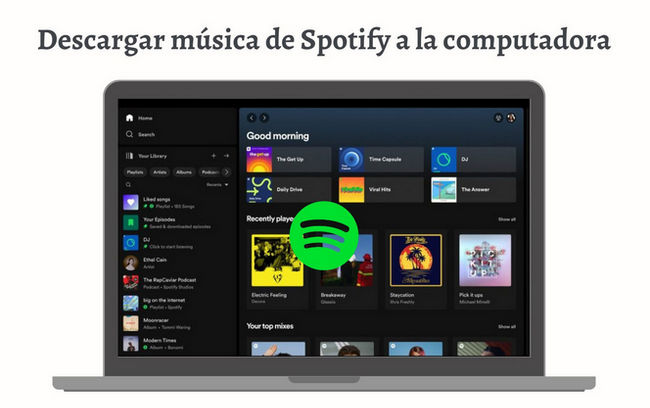
Guardar canciones de Spotify en tu PC: descarga sin conexión o archivos MP3
Antes de elegir un método, piensa en cómo quieres utilizar la música después de descargarla.
Si simplemente quieres escuchar tus canciones favoritas sin conexión a Internet, el modo sin conexión de Spotify Premium es suficiente. Las canciones se almacenan en la aplicación y puedes reproducirlas sin conexión mientras mantengas activa tu suscripción Premium.
En cambio, si quieres guardar las canciones como archivos de audio normales en tu PC, por ejemplo, para copiarlas a una memoria USB, reproducirlas en un reproductor MP3 o utilizarlas con otro programa, Spotify no ofrece una función oficial para exportarlas como MP3.
| Función | Spotify Free | Spotify Premium | Archivos MP3 |
|---|---|---|---|
| Escucha sin conexión | No | Sí, dentro de la aplicación | Sí |
| Guardar como archivo de audio | No | No | Sí |
| Exportar a otros dispositivos | No | No | Sí |
| Compatibilidad | Aplicación de Spotify | Aplicación de Spotify | PC, USB, reproductores MP3, coche y otros dispositivos |
| Acceso después de cancelar Premium | No aplica | Las descargas dejan de estar disponibles | El archivo permanece en el dispositivo |
Por tanto, si solo necesitas escuchar tus playlists sin Internet, Spotify Premium es la opción oficial más sencilla. Pero si necesitas guardar canciones de Spotify como archivos MP3 en tu PC, tendrás que utilizar un método alternativo, como un conversor de música de Spotify.
Modo sin conexión de Spotify en PC: así funciona
Con una cuenta de Spotify Premium, puedes descargar listas de reproducción y álbumes en la aplicación de Spotify para escucharlos sin conexión a Internet. El proceso es sencillo:
- Selecciona una lista o un álbum: Abre la aplicación de Spotify en tu PC y busca la lista de reproducción o el álbum que quieras descargar.
- Activa la descarga: Haz clic en el botón Descargar. Spotify comenzará a guardar el contenido para reproducirlo sin conexión.
- Escucha música sin conexión: Cuando la descarga termine, el icono de descarga aparecerá en color verde. A partir de ese momento, podrás reproducir las canciones desde la aplica ción de Spotify aunque no tengas conexión a Internet.
Limitaciones del modo offline de Spotify
Las canciones descargadas de Spotify no se guardan como archivos MP3 u otros formatos de audio convencionales. Se almacenan localmente como datos protegidos que solo pueden reproducirse desde la aplicación de Spotify.
En Windows, estos datos pueden encontrarse dentro de las carpetas de almacenamiento de Spotify, como AppData\Local\Spotify\Storage, pero no pueden reproducirse directamente, exportarse como archivos de audio ni transferirse a otros dispositivos.
Además, Spotify requiere que te conectes a Internet al menos una vez cada 30 días para verificar tu cuenta y mantener activas las descargas sin conexión.
Descarga de MP3 de Spotify en PC: análisis de Sidify
Si quieres guardar canciones de Spotify como archivos MP3 en tu PC, necesitas una herramienta adicional, ya que Spotify no ofrece una función para exportar directamente su música en este formato. Para comprobar qué tal funciona este tipo de solución, probamos Sidify Spotify Music Converter y analizamos su facilidad de uso, velocidad y calidad de conversión al guardar canciones y listas de reproducción en MP3 y FLAC.
- Permite convertir canciones, listas, álbumes y podcasts de Spotify.
- Admite formatos de salida como MP3, AAC, FLAC, WAV, AIFF y ALAC.
- Conserva la calidad de audio y las etiquetas ID3, como título, artista, álbum y número de pista.
- No requiere instalar la aplicación de Spotify para realizar la conversión.
- Software verificado y libre de virus y complementos adicionales.
 Seguridad verificada. 2, 568,912 usuarios han descargado Sidify.
Entorno y metodología de prueba
Para que los resultados sean lo más reproducibles posible, realizamos la prueba de Sidify bajo las siguientes condiciones:
- Sistema: Windows 11, Intel Core i7, 16 GB RAM, Almacenamiento SSD
- Conexión a Internet: 100 Mbps estable
- Contenido de prueba: álbum DeBÍ TiRAR MáS FOToS, de Bad Bunny, con una duración total de 62 minutos.
- Formatos de salida: MP3 a 320 kbps y FLAC para comparar los resultados.
A continuación, explicamos paso a paso cómo descargar música de Spotify en formato MP3 con Sidify y qué resultados obtuvimos durante la prueba.
Cómo descargar canciones de Spotify en MP3 con Sidify
Instrucciones paso a paso
Imagen 1 de 5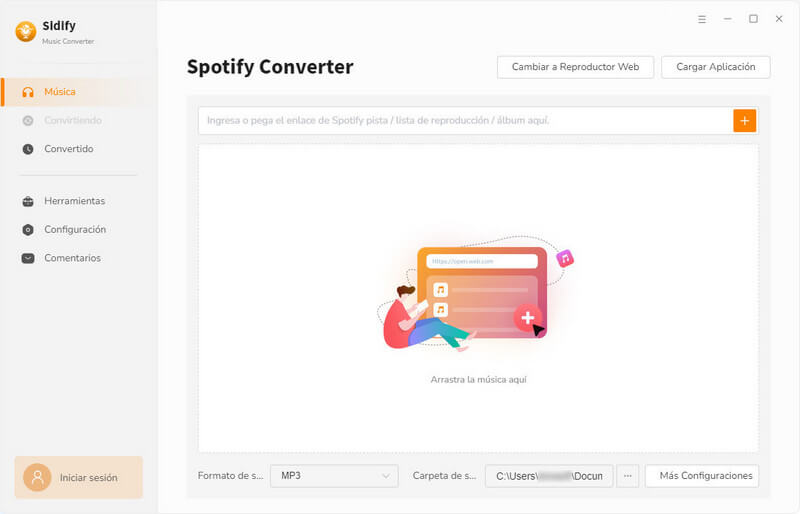
Paso 1: Descarga e instala Sidify Music Converter
Descarga la última versión de Sidify mediante el botón de descarga y sigue las instrucciones del asistente de instalación para completar el proceso.
Paso 2: Abre el álbum de Spotify que quieres convertir
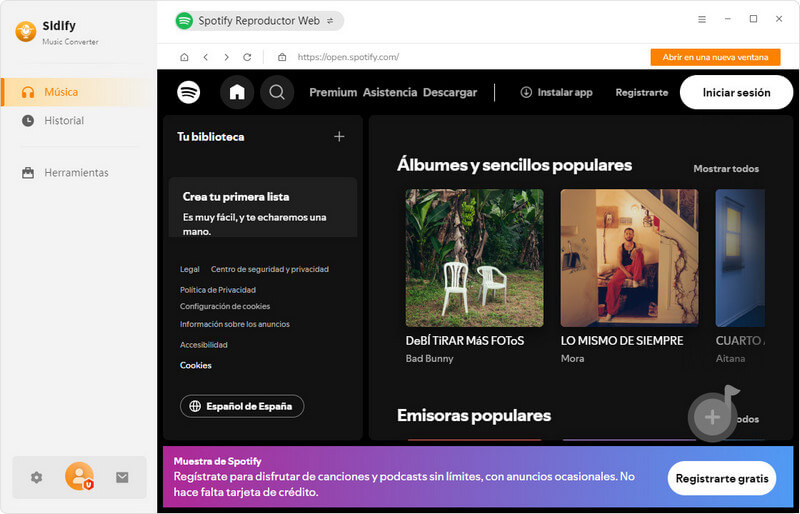
Inicia Sidify y selecciona Spotify como fuente. A continuación, abre en Spotify el álbum o la lista de reproducción que quieras convertir.
Debido a que la aplicación de Spotify ofrece una mejor calidad de audio que los reproductores web, elegimos la aplicación de Spotify como fuente de grabación para nuestra prueba.
Paso 3: Añade el álbum o la lista de reproducción
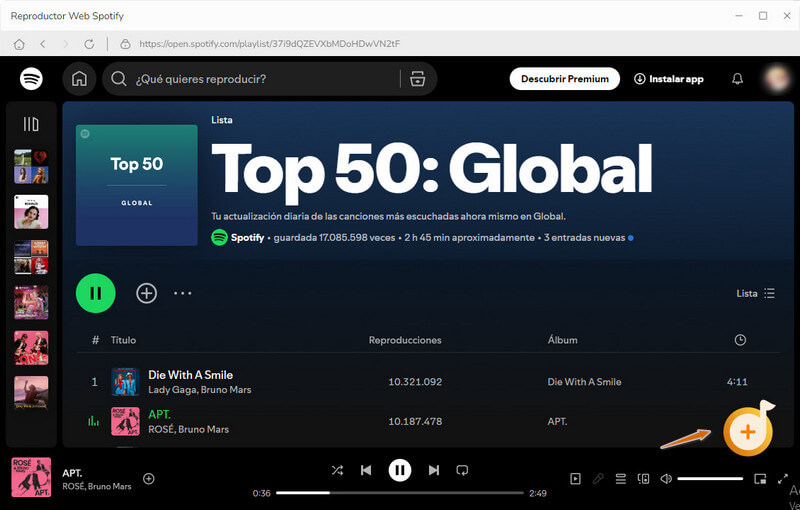
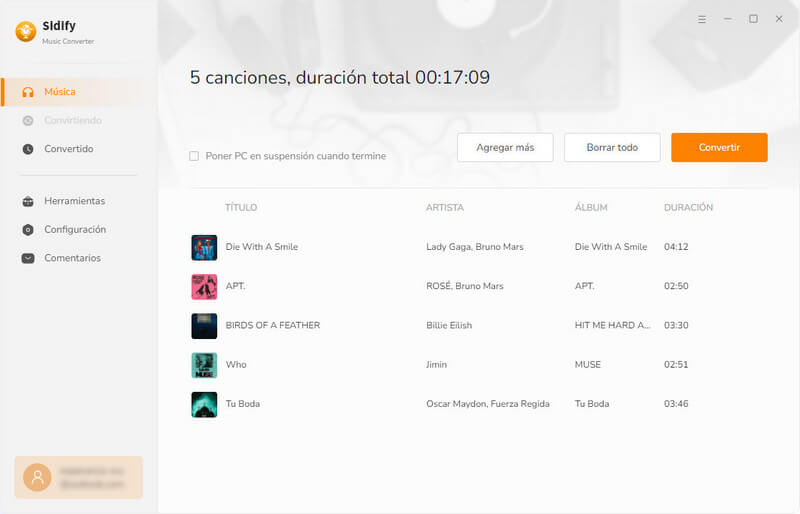
Copia el enlace de la canción, álbum o lista de reproducción que quieras convertir y pégalo en Sidify. También puedes arrastrar y soltar el contenido directamente en el programa. Sidify analizará el contenido y mostrará las canciones disponibles para la conversión.
Paso 4: Configura el formato de salida
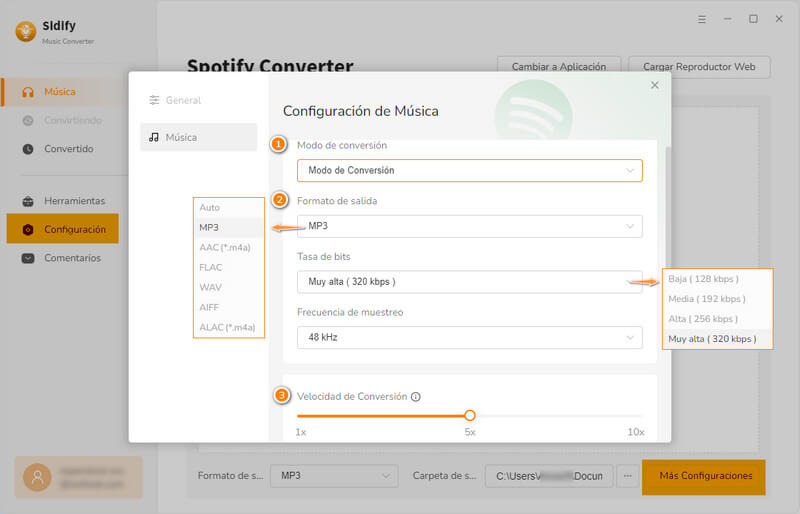
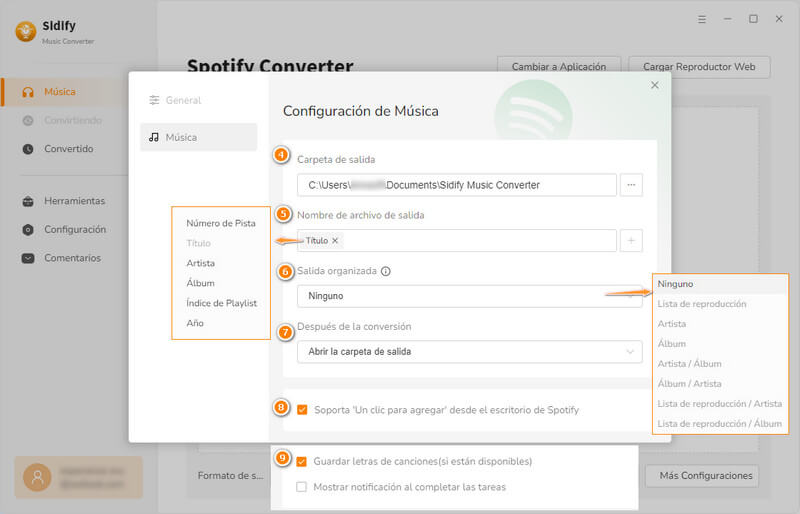
Haz clic en el icono de engranaje para abrir los ajustes de salida. Aquí puedes elegir el formato, la calidad de audio, la carpeta de destino y otras opciones de conversión.
Para obtener calidad sin pérdidas, debes elegir el formato recomendado, tener una cuenta Premium y asegurarte de que la calidad de audio en la aplicación de Spotify esté configurada como sin pérdidas.
Paso 5: Inicia la conversión
Una vez configurados todos los parámetros, haz clic en «Convertir» para iniciar el proceso. Sidify procesará las canciones y las guardará automáticamente en la carpeta de destino seleccionada.
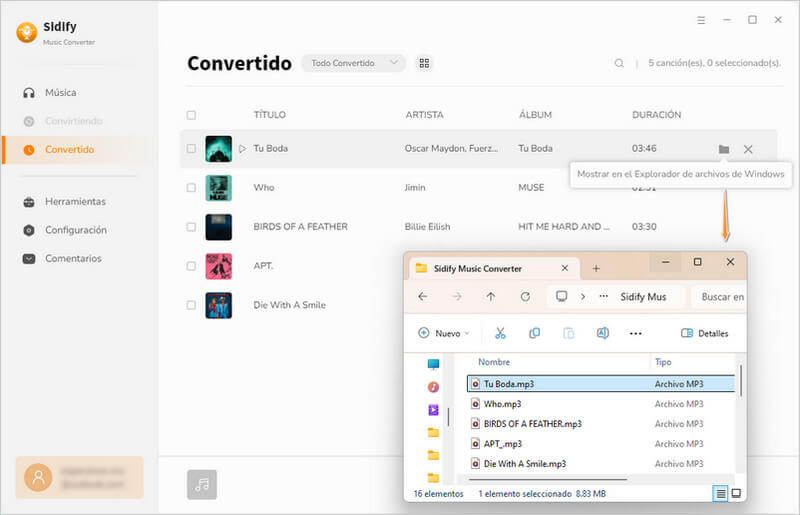
Paso 6: Comprueba los archivos MP3 descargados
Cuando finalice la conversión, abre la carpeta de destino para comprobar los archivos generados.
Prueba real: ¿Qué rendimiento ofrece el convertidor de Spotify a MP3 de Sidify?
Velocidad de conversión
También quisimos comprobar cuánto tiempo necesita Sidify para convertir un álbum completo.
En las mismas condiciones de prueba, convertimos DeBÍ TiRAR MáS FOToS, con una duración total de 62 minutos, y registramos el tiempo necesario para completar la conversión.
| Variable | Resultado |
|---|---|
| Duración total del álbum | 62 min |
| Tiempo de conversión | 7 min |
| Velocidad aproximada | 9–10× en tiempo real |
En esta prueba, Sidify completó la conversión del álbum en poco más de seis minutos, lo que equivale aproximadamente a 9–10 veces la velocidad de reproducción en tiempo real.
Nombres de archivo y metadatos
Además de la calidad y la velocidad, comprobamos si Sidify conserva correctamente la información de las canciones. Los archivos convertidos conservaron datos como título, artista, álbum y portada, mientras que los nombres de archivo siguieron el formato: [Número de pista] [Título].[Formato]
También se conservaron las principales etiquetas ID3 de los archivos MP3, lo que facilita organizar las canciones una vez guardadas en el ordenador.
Conclusión
Si solo quieres escuchar música de Spotify sin conexión, la descarga oficial de Spotify Premium es suficiente. Pero si quieres guardar canciones de Spotify como archivos MP3 u otros formatos, organizarlas o transferirlas a otros dispositivos, necesitas una herramienta adicional.
Para quienes descargan música con frecuencia, Sidify Music Converter destaca por su conversión por lotes, variedad de formatos, rapidez y conservación de metadatos.
- Escuchar Spotify sin conexión: Spotify Premium.
- Descargar listas de reproducción o álbumes en PC: Sidify Music Converter.
 Sidify Spotify Music Converter
Descarga y guarda música de Spotify en tu PC en formatos como MP3, AAC, WAV o FLAC. También puede conservar metadatos como título, artista, álbum y carátula para facilitar la organización de tus archivos.
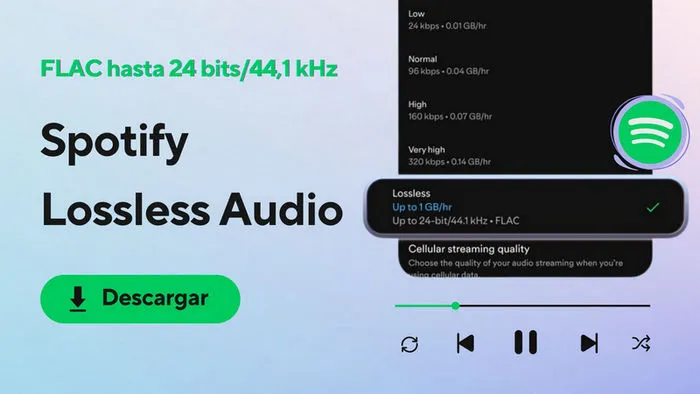
Spotify ya ofrece audio sin pérdida. Descubre cómo descargar canciones en calidad FLAC de 24 bits y conservar el sonido original.
Más informaciónPreguntas frecuentes sobre descargar música de Spotify en PC
¿Cuál es el mejor formato para descargar música de Spotify?
MP3 es la opción más práctica por su compatibilidad y tamaño reducido. FLAC es recomendable si buscas calidad sin pérdidas, mientras que WAV ofrece audio sin compresión, pero ocupa mucho más espacio.
¿Puedo descargar una canción o una lista de reproducción completa?
Sí. Sidify Music Converter permite procesar canciones individuales, álbumes y listas de reproducción completas, además de realizar conversiones por lotes.
¿Puedo descargar música de Spotify con una cuenta gratuita?
La función oficial de descarga sin conexión requiere Spotify Premium. Algunas herramientas de terceros permiten trabajar con cuentas gratuitas, dependiendo del método utilizado y de sus funciones compatibles.
¿Se conservan los metadatos de las canciones?
Sí. Sidify Music Converter puede conservar datos como título, artista, álbum y carátula en las etiquetas ID3 de los archivos de audio.